DeepinOS+Windows10双系统安装
数据无价,重要数据及时备份,请不要在主力电脑上实验安装过程。
材料
- Windows系统电脑一台,系统能正常开机。
- DeepinOS系统U盘一块,或者Ventoy引导U盘一块
安装过程(DeepinOS安装空间30G为例)
- Windows系统下调整分区,在硬盘尾部或者其他位置划分出30G未分配空间,结果如下:
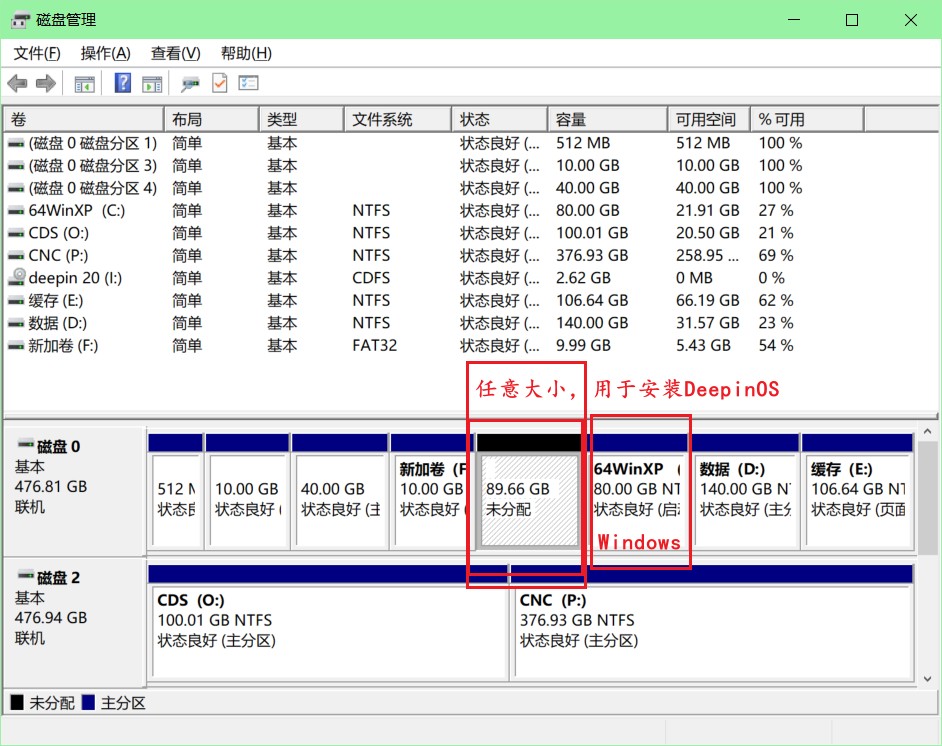
- 确认Windows下重要文件已经备份,关闭Windows,再次开机进入BIOS设置页面,关闭安全启动 (Secure Boot),调整启动顺序为USB为第一启动项
- DeepinOS安装启动后,使用默认设置,到选择安装位置时选择“自定义”,在分区列表中找到硬盘中30G未分配的空间,选中新建并选择设置为“/”目录,后续使用默设置继续安装,等待安装完毕。
安装结果(UEFI+GPT模式 Windows只有C盘)
Windows系统只有C盘一个可见分区,安装前分区结构为
- efi(100M fat32)+msr(微软保修分区或恢复分区)+Windows系统分区(ntfs)
在这个结构上从Windows分区划分出空闲空间做前期准备,分区结构变更为
- efi(100M fat32)+msr(微软保修分区或恢复分区)+Windows系统分区(ntfs)+空闲空间
安装DeepinOS,空闲空间做DeepinOS系统分区,安装后系统分区变更为
- efi(100M fat32)+msr(微软保修分区或恢复分区)+Windows系统分区(ntfs)+DeepinOS系统分区(ext4)
- 安装完成后DeepinOS会在efi分区写入引导,并尝试引导Windows。