Windows10最新版本官方安装镜像下载和启动盘制作
材料
- 联网使用的的Windows系统电脑1台,Windows7、8.1、10
- 8G容量以上的U盘1枚,备份U盘数据并格式化U盘。
软件材料准备与制作过程
获取Windows官方下载器
- 打开百度搜索,关键词“Windows10下载”。结果如下,便是官方下载链接点击进入
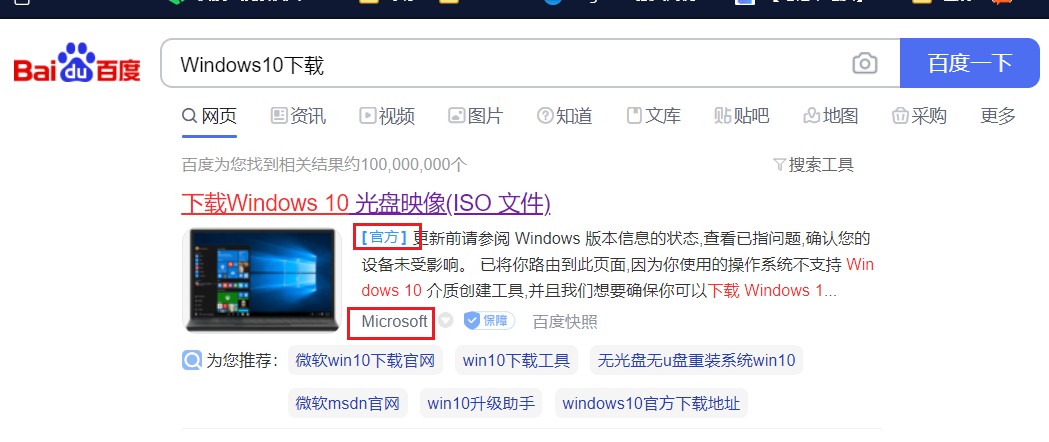
- 官方下载页面如下:Windows官方公司名称为Microsoft,logo为田字形四色方框,蓝色(https://allgethub.github.io/post-images/1617712687016.jpg)
- 向下翻页,找到下载按钮:“立即下载工具”点击下载。
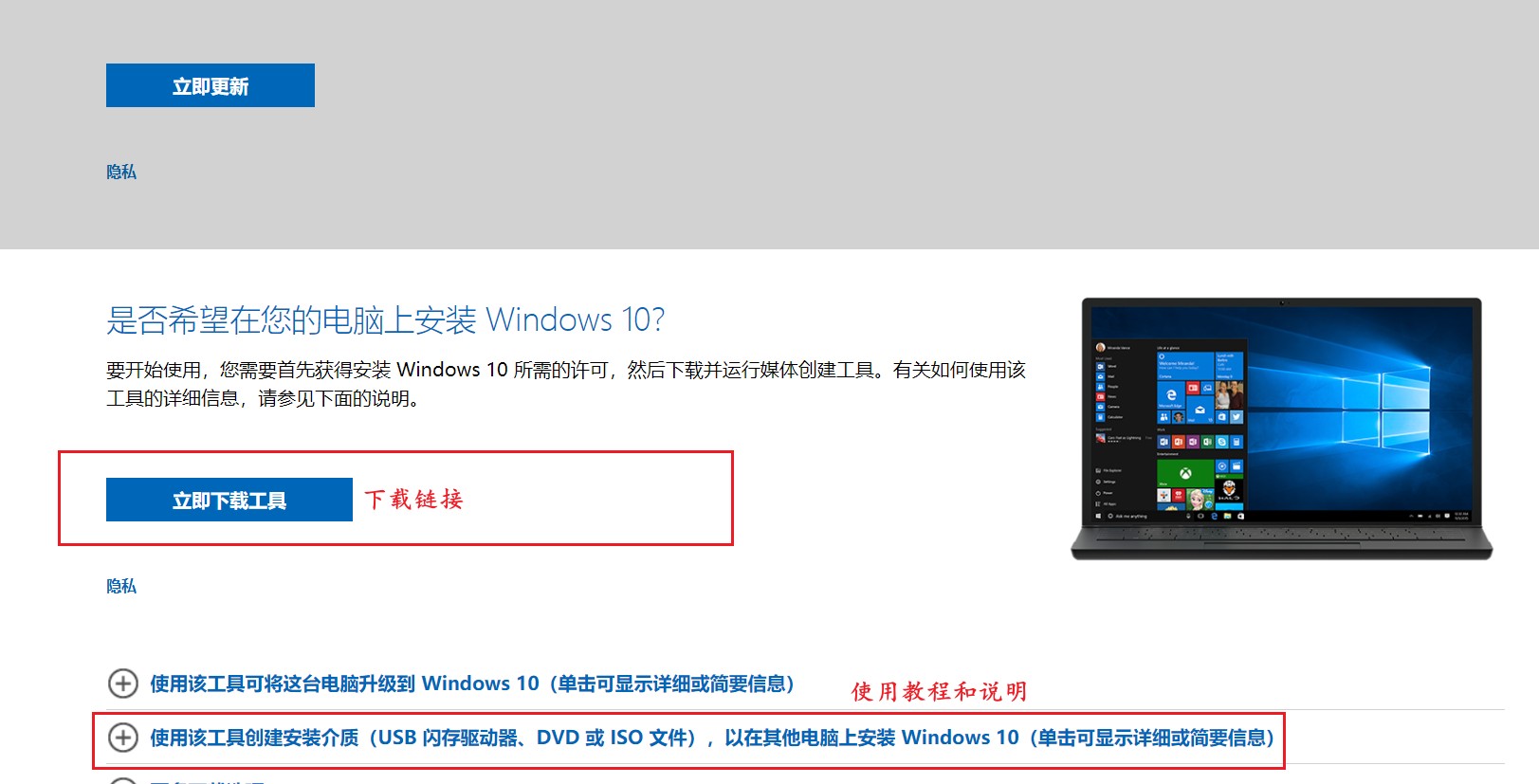
- 等待下载过程中请阅读下方关于官方工具的使用说明。
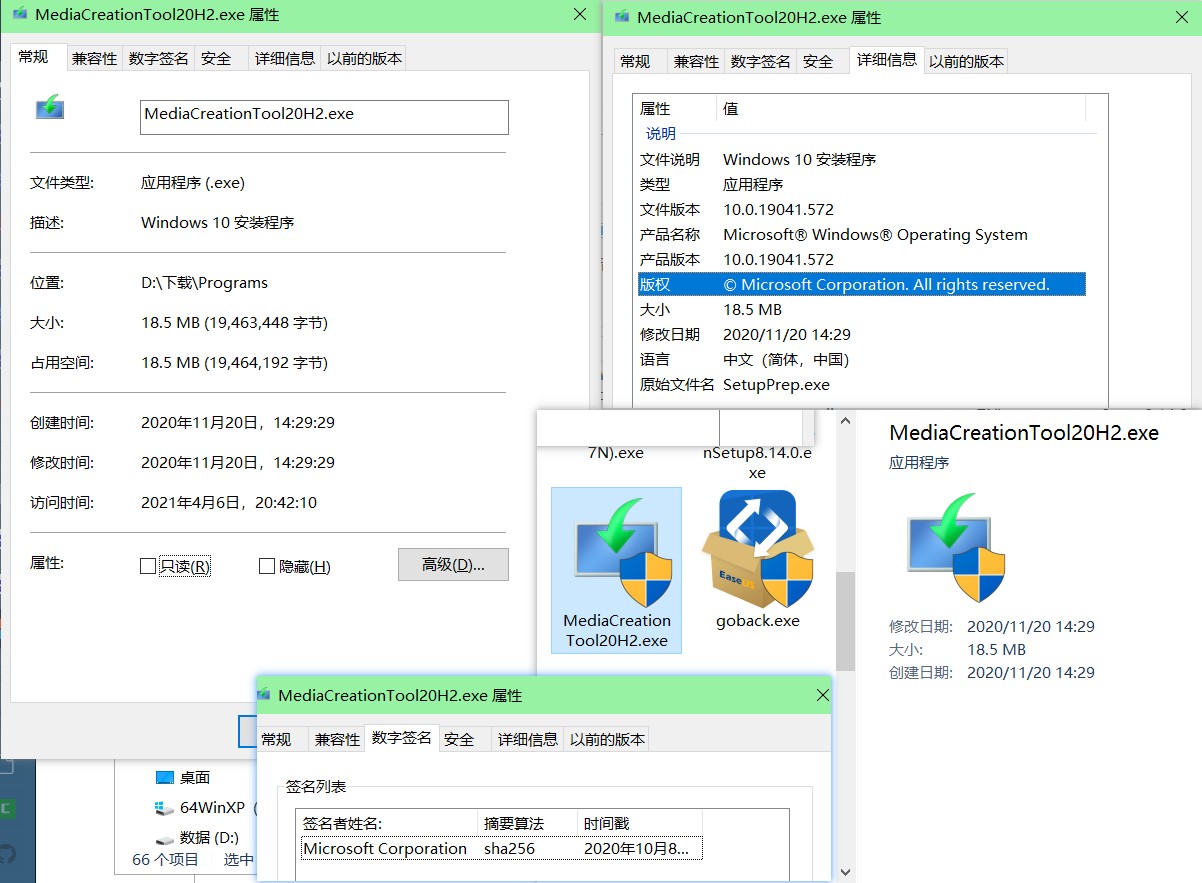
- 下载的官方下载工具属性中详细信息如下:
使用官方下载器下载和制作USB启动镜像
- 打开下载好的官方下载工具:MediaCreationTool20H2.exe
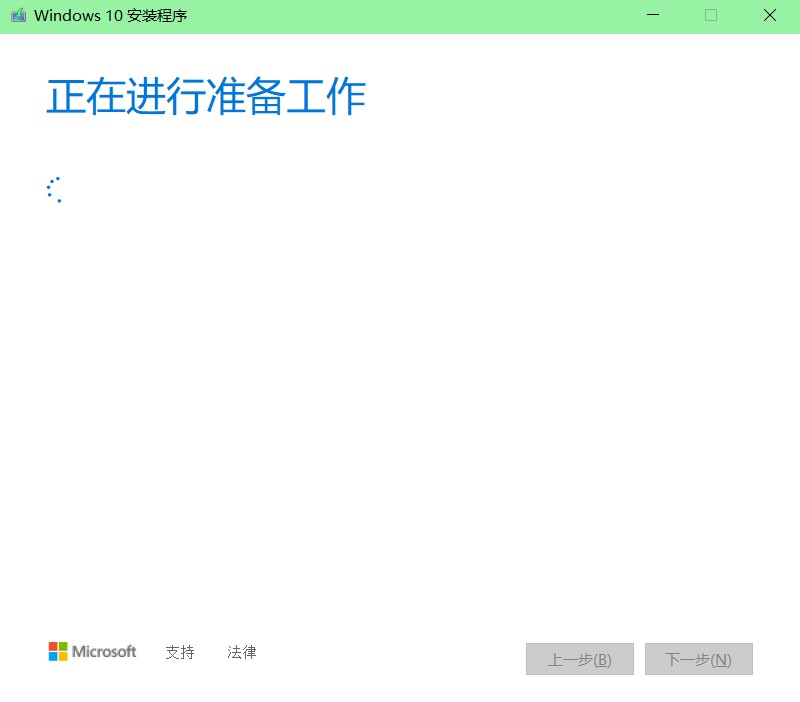
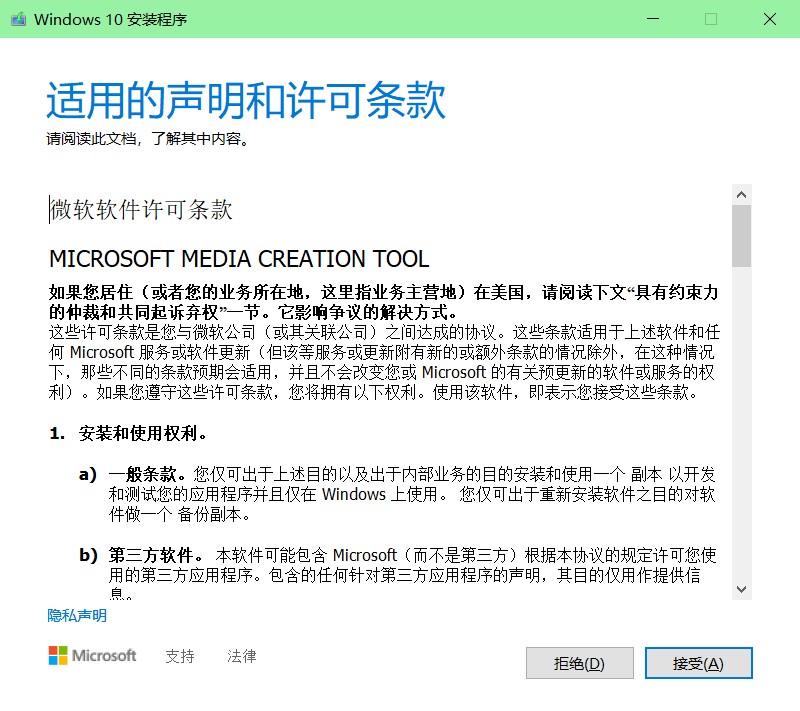
- 等待工具准备就绪会跳出许可条款,只能点击“接受”,拒绝下载器将会自动退出。
- 等待工具响应,选择“为另一台电脑创建安装介质(https://allgethub.github.io/post-images/1617713776097.jpg)
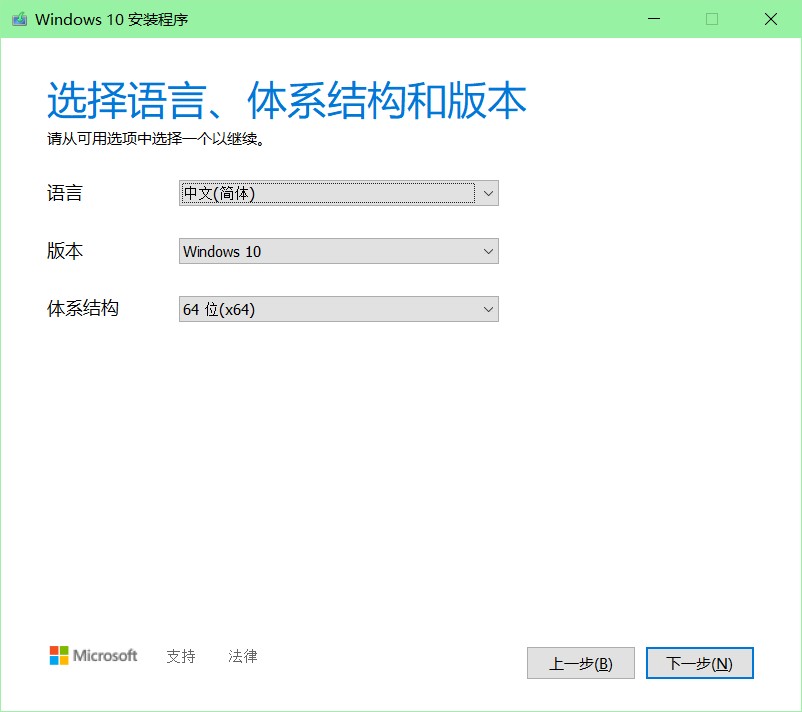
- “选择语言、体系结构和版本”页面使用默认选项,直接点击下一步。
-
- 插入准备好的U盘,拔下其他USB存储器,选择要使用的介质为U盘,选定准备好的U盘,进入下一步等待进度条完成,工具提示U盘制作成功,点击"完成",获得Windows启动镜像U盘,可直接用于系统重装。
- 选择要使用的介质为ISO,选定好存储位置,进入下一步等待进度条完成,工具提示ISO下载成功,点击完成,在选定的存储位置内有下载好的Windows启动镜像文件。